
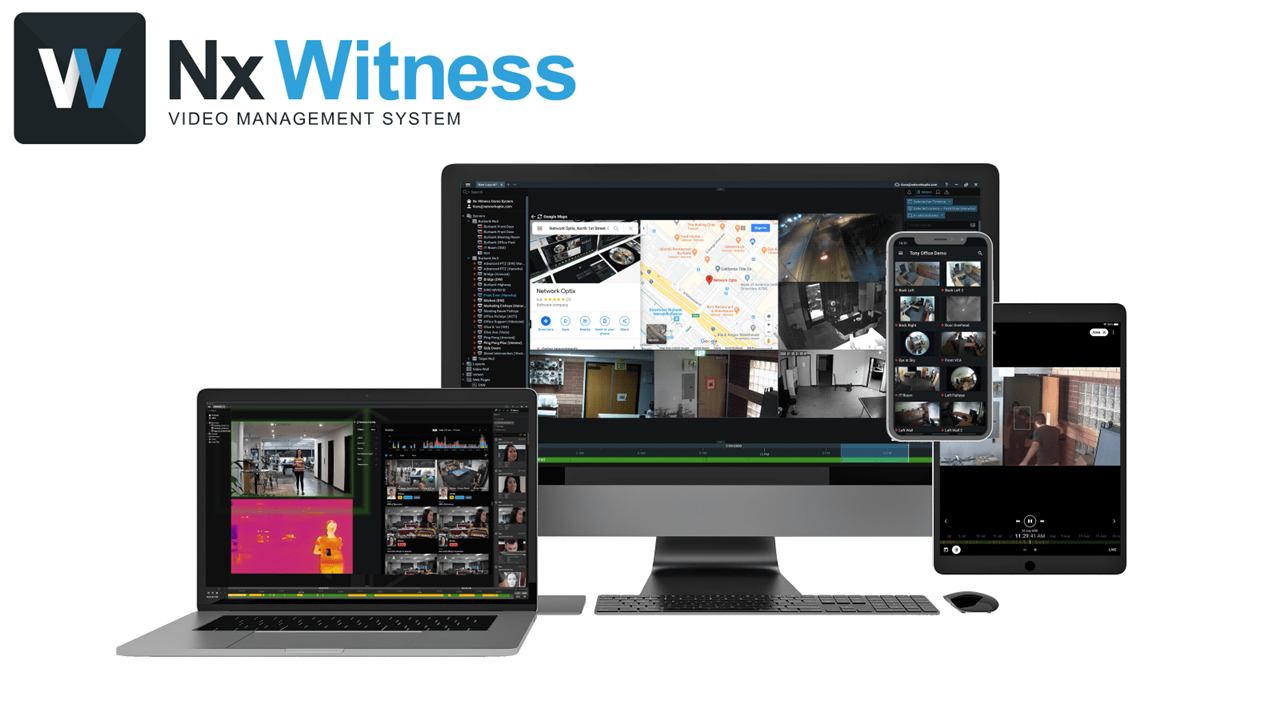
許多台灣系統整合商(SI)、廠務工程師與企業 IT 人員在執行 Nx Witness 繁體中文版下載 時,常誤從國外原廠網站抓回國際英文版安裝檔,結果到了案場卻發現 Desktop Client 完全連不上既有主機,或跳出版本不相容錯誤。這並非網路問題,而是台灣多數案場採用專屬的 Nx Witness 台灣繁體中文版(nx-cn 分支),與國際英文版在通訊架構上互不相容。
為協助台灣企業順利完成 Server 主機部署、觀看端擴充或跨版本升級,浩羽工程整理了最新台灣專屬官方載點、兩大分支完整比較表、版本配對檢查清單與常見 Q&A。若您正評估導入 Nx Witness 錄影系統,請務必先確認語系分支再進行 Nx Witness 繁體中文版下載 。
Nx Witness 繁體中文版下載 (Windows Server & Desktop Client)
下方官方載點同時提供 Windows Server 錄影主機端 與 Desktop Client 電腦觀看端 安裝程式(涵蓋 v4.2、v5.0、v5.1 與 v6.0 等主要版本)。執行安裝前,請務必確認與現場既有主機屬於相同分支及大版本號。
台灣繁體中文版 vs. 國際英文版完整比較表
在進行 Nx Witness 繁體中文版下載 與系統建置前,先釐清台灣繁體中文版與國際英文版的差異,能有效避免重複拆裝與連線失敗。下表整理兩者在載點、相容性、錯誤訊息、Cloud 帳號與 License 授權上的關鍵差別:
| 比較項目 | Nx Witness 台灣繁體中文版 | Nx Witness 國際英文版 |
|---|---|---|
| 官方載點網址 | nx-cn.nxvms.cloud/download/releases/windows | networkoptix.com 國外官方網站 |
| 核心相容性 | 屬於 nx-cn 客製化分支,僅能與繁體中文版 Server 與 Client 互相連線 | 屬於國際標準分支,與台灣繁中版在通訊協定與版本驗證上互不相容 |
| 常見連線錯誤訊息 | 若用國際英文版連入繁中主機,常顯示「版本不相容(Incompatible Version)」或無法建立連線 | 若用繁中版連入國際英文版主機,同樣會出現「Client 與 Server 分支不符」而遭拒絕連線 |
| Cloud 雲端帳號互通性 | 需搭配對應的 Nx Cloud 雲端節點與繁中版 Desktop / Mobile App 進行遠端存取 | 綁定國際版雲端節點,跨分支 Cloud 帳號無法直接掛載或遠端觀看即時影像 |
| 正式授權 License 啟用方式 | 由台灣授權經銷商(如浩羽工程 02-8969-9510)提供台灣繁中專用 License Key,支援線上與廠區離線啟用 | 須使用海外原廠體系之國際版授權金鑰,與台灣繁體中文版授權庫互不相通 |
Nx Witness 版本配對與安裝前檢查清單
完成 Nx Witness 繁體中文版下載 後,除了確認分支語系一致之外,Server 錄影主機與 Desktop Client 觀看端的大版本號也必須互相匹配。例如現場主機若為 v4.2 或 v5.0,建議安裝同大版本或向後相容版次,並於升級前妥善備份系統資料庫。
| 檢查項目 | 現場確認方法 | 安裝與升級建議 |
|---|---|---|
| 現有主機版本判別(v4.2 / v5.0 / v5.1 / v6.0) | 開啟已連線的 Desktop Client,點擊左上角選單「關於(About)」或進入「系統管理 > 更新」,檢視完整 Build 編號 | 記下大版本號與 Build 編號,至繁中官方載點挑選相同系列安裝檔 |
| 32-bit / 64-bit 作業系統需求 | 在 Windows「系統資訊」確認為 64-bit 作業系統(如 Windows 10 / 11 64-bit 或 Windows Server 2019 / 2022) | v5.0 以上版本皆需 64-bit 作業系統與至少 8 GB RAM(Server 建議 16 GB 以上) |
| 升級前資料庫備份步驟 | 進入「系統管理 > 一般 > 資料庫備份」,執行手動備份並匯出 .db 檔案至外接硬碟或 NAS | 跨大版本升級(例如 v4.2 升級至 v5.1 或 v6.0)前,務必另存授權金鑰與設定檔 |
| 攝影機 AI 外掛與整合確認 | 確認現場是否整合 VAXTOR 車牌辨識、AXIS / Hanwha AI 事件規則或門禁系統 HTTP API | 可先參閱 授權計費與 AI 整合攻略 確認相容性後再升級 |
標準安裝與備份作業流程(Windows Server & Client)
為了確保廠區或商辦監控錄影不中斷,建議工程師依照以下四步驟執行安裝與更新作業:
- 步驟 1(確認環境):檢查 Windows Server 或 Client 電腦為 64-bit 環境,並關閉不必要的防毒軟體即時攔截(或將 Nx Server 服務與錄影資料夾加入白名單)。
- 步驟 2(備份資料庫):若為既有系統升級,請先透過 Desktop Client 匯出系統資料庫(
.db),並截圖留存現有 License Key 序號清單。 - 步驟 3(執行繁中版安裝):自
nx-cn.nxvms.cloud/download/releases/windows下載對應版次之安裝包,依精靈指示完成 Server 或 Client 安裝。 - 步驟 4(驗證連線與錄影):安裝完成後開啟 Desktop Client 搜尋區網 Server,確認即時串流(Live View)、歷史回放(Playback)與事件通知皆正常運作。
Nx Witness 繁體中文版下載 與安裝常見問題 Q&A
為什麼從國外官網下載的 Nx Witness 英文版連不上台灣繁體中文版主機?
因為台灣案場大多部署專為本地客製的 nx-cn 繁體中文分支,其版本識別與通訊憑證和國際英文版互不相通。兩者混用會導致無法探索或拒絕連線,必須統一安裝繁體中文分支軟體才能正常互連。
Nx Witness 繁體中文版下載 安裝檔(Windows Server 與 Client)要從哪裡取得?
請直接前往台灣繁體中文版官方載點 nx-cn.nxvms.cloud/download/releases/windows 下載安裝檔。該頁面提供完整 Windows Server 錄影伺服器端與 Desktop Client 電腦觀看端程式,並涵蓋各主要版次。
如何查詢現場 Nx Witness 錄影主機的版本號,避免下載到不相容的版本?
可在既有正常連線的觀看端左上角點擊「關於」,或登入伺服器本機網頁介面檢查版本資訊,確認為 v4.2、v5.0、v5.1 或 v6.0 後再下載對應版次,即可避免大版本落差造成的相容問題。
Nx Witness 繁體中文版試用期結束後,如何購買台灣正式錄影授權(License Key)?
Nx Witness 台灣授權採買斷制且與國際版不相通,試用期結束前請聯繫台灣授權經銷夥伴浩羽工程(02-8969-9510),提供所需錄影攝影機路數即可取得正式 License Key 並完成永久啟用。
延伸架構規劃與台灣工程團隊支援
完成軟體安裝後,若您需要進一步評估伺服器硬體等級、攝影機品牌選型或智慧工廠影像整合,歡迎參考浩羽工程整理的實務技術專區:
- Nx Witness 錄影系統核心產品介紹與官方載點專區
- Nx Witness VMS 完整攻略:永久買斷授權計費、伺服器硬體規格表與 AI 攝影機/門禁整合實務
- 企業級錄影主機及 VMS 影像管理系統方案
- AXIS 安迅士網路攝影機系列 與 Hanwha Vision 韓華 AI 攝影機
- AXIS vs. Hanwha AI 攝影機搭配 Nx Witness 實務選型指南
需要 Nx Witness 台灣正式授權、版本升級或架構規劃?
浩羽工程專精於半導體廠房、企業總部與智慧倉儲監控規劃,提供台灣繁體中文版正式授權採購、多主機 Failover 叢集設計與教育訓練服務。
浩羽工程股份有限公司 | 電話:02-8969-9510 | Email:Sales@haoyutek.com | 地址:236 新北市土城區中央路二段21巷11號4樓